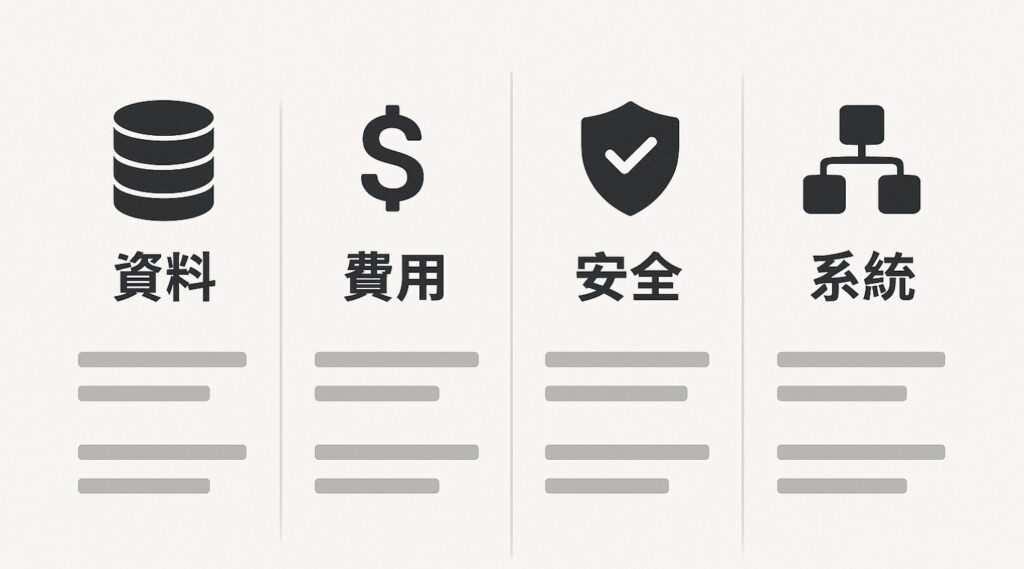
本篇整理了台灣最常被使用的三個 BI 工具:Looker Studio、Tableau 與 Power BI,我們在導入視覺化工具前,需要考量的四大關鍵要素 (資料 / 費用 / 安全 /系統):
- 資料:能否與現有系統、資料庫及行銷平台無縫串接,是 BI 工具能否落地的首要條件。
- 費用:包含授權費、資料串接成本及人力維護成本,需考量長期投入的費用。
- 安全:應具備完善的權限控管與安全機制,確保敏感資料不外洩,同時支援跨部門協作。
- 系統安裝:如果希望大規模導入的話,安裝軟體是個需要被考量的因素,是否同時支援 Windows / Mac、是否支援桌機 / 手機、安裝軟體是否容易,這些都很需要被考慮進去。
以下表格是我整理的 Looker Studio vs Tableau vs Power BI 比較表格:
| 比較面向 | Looker Studio | Tableau | Power BI |
|---|---|---|---|
| 串接資料來源 | 支援超過 1000+ 資料來源, 尤其是 Google 生態系的資料非常完整:如 Google Analytics、BigQuery 等 (查看文件) | 支援多種資料來源含資料庫、檔案、雲端,強調彈性與跨來源關聯 (查看文件) | 支援超過 100 種,包括 Microsoft Azure、生態系深度整合 (查看文件) |
| 導入費用 | ▍免費方案 (Looker Studio) 已經足夠 99% 的所有使用情境 ▍付費版 (Looker Studio Pro) 針對權限和多人協作上提供更進階的功能,付費每位 US $9/月 (查考文件) | ▍Tableau Public 費用免費,但需要公開,不適合處理機密或內部專案資料 ▍Tableau Standard – Creator: 每位 US $7/月 – Explorer: 每位US $42/月 – Viewer: 每位 US $15/月 ▍Tableau Enterprise – Creator: 每位 US $115/月 – Explorer: 每位US $70/月 – Viewer: 每位 US $35/月 (參考文件) | ▍免費方案 無法完整分享、協作 ▍Power BI Pro 每位 USD $14.00/月 ▍Power BI Premium 每位 USD $24.00/月 (參考文件) |
| 權限與安全性 | 免費版的權限管理已經非常夠用! 如果要考慮更詳細的權限設定,企業版能支援較嚴格權限管理 (參考文件) | 免費版需要公開,僅適合個人作品集使用! 付費版用戶角色與存取控制齊全,企業級安全嚴謹 | 免費版無法分享和協作! 付費版企業安全功能全面,Microsoft Azure 安全技術 |
| 是否需安裝軟體 | 無需安裝,使用 Google 帳號登入網頁即可使用 | 需安裝軟體 (Mac/ Windows),也有雲端版本 (Tableau Cloud) 但有部 分功能沒辦法使用 | Power BI Desktop 僅提供 Windows, 也有雲端版本 (Power BI Service) 但有部 分功能沒辦法使用 |
整體而言,三款 BI 工具皆具備強大的資料整合能力,能支援多樣化資料來源,從雲端平台到本地資料庫都能順利串接。若企業主要使用 Google 生態系服務,Looker Studio 的整合體驗最佳;若重視跨來源資料彈性,Tableau 表現最為靈活;而 Power BI 在與 Microsoft Azure 與 Office 系統的整合上則擁有明顯優勢。
在導入成本方面,Looker Studio 提供免費方案且維護成本最低;Power BI 的收費模式中等,兼顧彈性與功能性;Tableau 則屬於高階定位,功能完整但授權費較高,較適合對數據分析深度要求高的大型企業。
安全性與權限管理上,Power BI、Tableau 與 Looker Studio Pro 皆具備企業級的存取控管機制與多層安全設計,能滿足嚴謹的資訊安全需求;而 Looker Studio 免費版上提供基本權限設定。
在使用便利性與部署彈性方面,Looker Studio 無需安裝軟體、跨平台使用方便;Tableau 與 Power BI 則同時支援桌面與雲端版本,適合需要進階分析與離線操作的企業用戶。
感謝收看「[超完整表格] Looker Studio、Tableau 與 Power BI 比較:導入前的四個考慮要素」,每篇文章都是花了不少時間整理,希望有幫助到你 😃
與 Looker Studio 相關系列文章
前陣子做了一個電商數據分析的 Looker Studio Dashboard 模板,可以從這邊 領取,希望對你有幫助 🙂
- [Looker Studio 教學] 入門學習指南
- [Looker Studio 教學] 進階入門的四個基礎概念
- [Looker Studio 教學] 正規表達式 Regular Expression 使用範例和情境
- [Looker Studio 教學] 常用語法 CASE Statement 教學
- [Looker Studio 教學] 實作 LinkedIn 好友儀表板
最後
對 Looker Studio 有興趣的朋友,分享一個去年發起的活動:「Looker Studio 模板」,此活動邀請了五位大大每週接棒分享免費模板,可以參考這篇文章,瞭解更多:
- Max《用四張圖表,理解 Blog 成效》
最後我是 Max,過去曾在「新加坡蝦皮」擔任資深數據分析師,為不同國家和行銷團隊建立上百張數據儀表板,如果你有 數據分析 和 視覺化儀表板 企業內訓需求,歡迎與我聯繫!

目前在 Hahow 開了一堂 Looker Studio 視覺化報表|數據分析輕鬆上手 課程,可以私訊我領取 Hahow 的 8 折優惠碼,簡單來說,我們會從觀念建立、基礎操作、進階操作、實戰訓練這樣漸進的方式,教會你所有數據分析與資料視覺化的觀念與應用💪
另外還會手把手帶大家一起完成 8 個主題性的模板,並幫助學員瞭解每張圖表背後的意義是什麼。

如果你想了解電商數據、SEO、社群的表現、內容網站,該用哪些數據該如何衡量以及解讀,那麼就千萬不能錯過「Google Looker Studio 視覺化報表|數據分析輕鬆上手」這堂課,我們課堂上見囉♥️
感謝您收看「走出 Looker Studio 新手村,進階入門的第一堂課」,任何問題都很歡迎透過以下私訊,我會盡快回覆您。