AI 已經開始帶來網站流量,但在 GA4 裡往往無法直接看出來。若想知道 AI 帶來多少流量、進到哪些頁面,以及使用者是否真的閱讀內容,就必須把 AI 流量獨立分析。這篇文章會用 GA4 與 Looker,帶你建立一套可實際追蹤 AI 流量的分析儀表板。
目錄
這篇文章會帶你做到什麼?
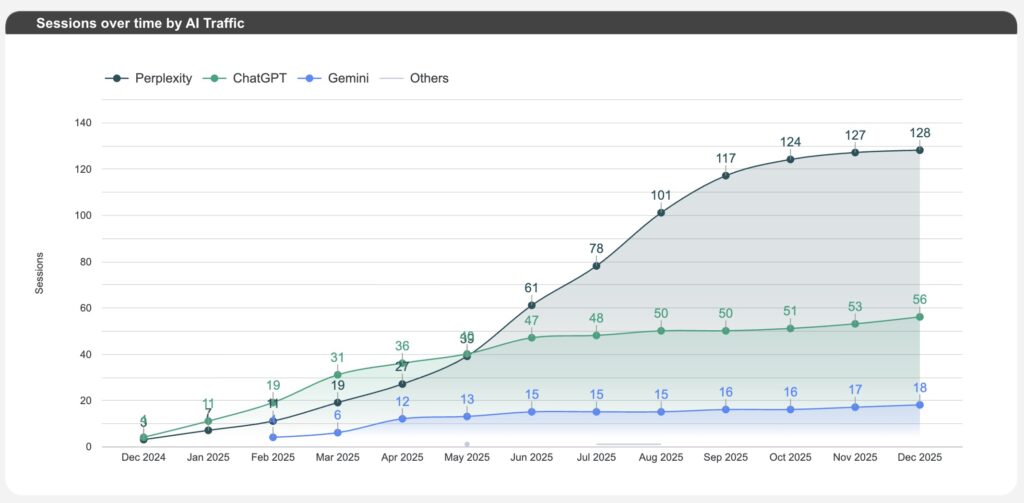
第一張 Dashboard 會幫助你監測 AI 流量在每週或每月的成長趨勢,了解不同 AI 工具帶來的流量變化
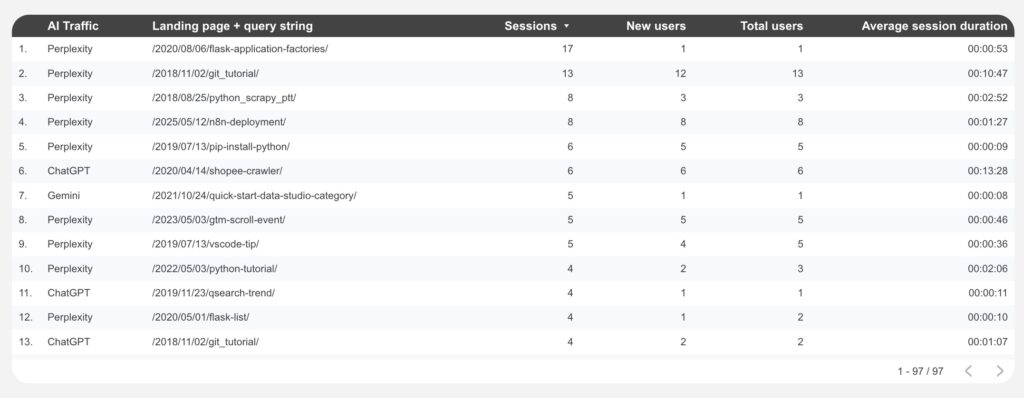
第二張 Dashboard 則聚焦在 AI 流量實際進站的頁面與使用者行為,讓你看清楚 AI 把人帶到哪些內容,以及這些使用者是否真的停下來閱讀
什麼是 AI 流量?先定義,後分析
我們判斷 AI 流量的方式是使用 GA4 的 Session source / medium。 根據 source / medium 的關鍵字,將流量分類為以下幾種:
- ChatGPT:包含 chatgpt、openai、chat.openai.com
- Gemini:包含 gemini、bard
- Claude:包含 claude、claude.ai
- Perplexity:包含 perplexity
- Copilot:包含 copilot、bing ai
- Non-AI:不符合以上條件的流量
這樣的方式不需額外埋碼、也不需要額外在 GA4 設定,馬上能把不同 AI 工具的流量清楚拆開,作為後續趨勢與行為分析的基礎。
事前準備: GA4 與 Looker Studio
首先點擊 Looker Studio 建立一個新的 Report。這邊選擇 GA4 的資料來源,這樣我們就準備好所有的事前準備囉!
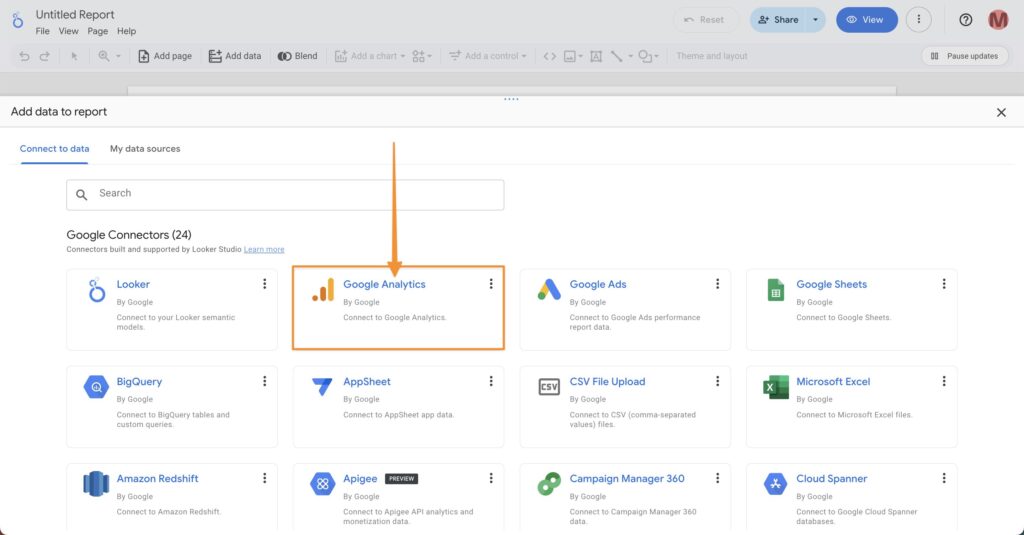
如果沒接觸過 Looker Studio 的朋友不用擔心,接下來我們這篇會一步一步帶你建立 Dashboard。
關於 Looker Studio,是一款 Google 免費的資料視覺化工具,關於更多介紹可以參考:
第一張 Dashboard:監測每週/每月 AI 流量
這張 Dashboard 在回答什麼問題?
這張 Dashboard 的目的,是用時間序列的方式,讓你快速看出:
- AI 流量是持續增加,還是偶發出現
- 哪一個 AI 工具是主要流量來源
- 成長是否集中在特定週期或時間點
透過每週或每月的趨勢視角,可以先建立對 AI 流量的整體判斷,再決定是否需要進一步深入特定來源或到達頁面的分析。
Step 1. Line Chart 建立
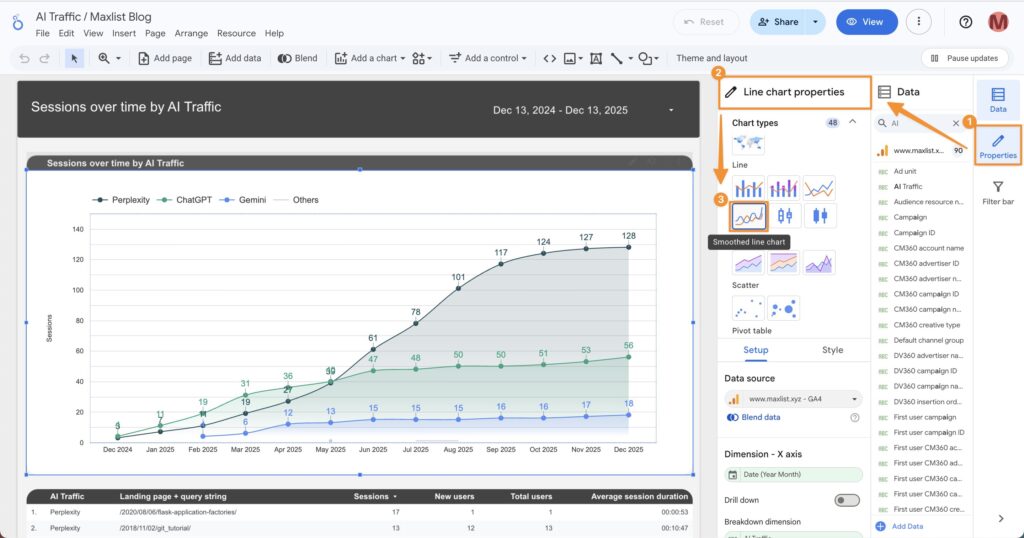
在 Looker 中點選 Add a chart → Line chart,使用 Smoothed line chart
Step 2. 指標建立
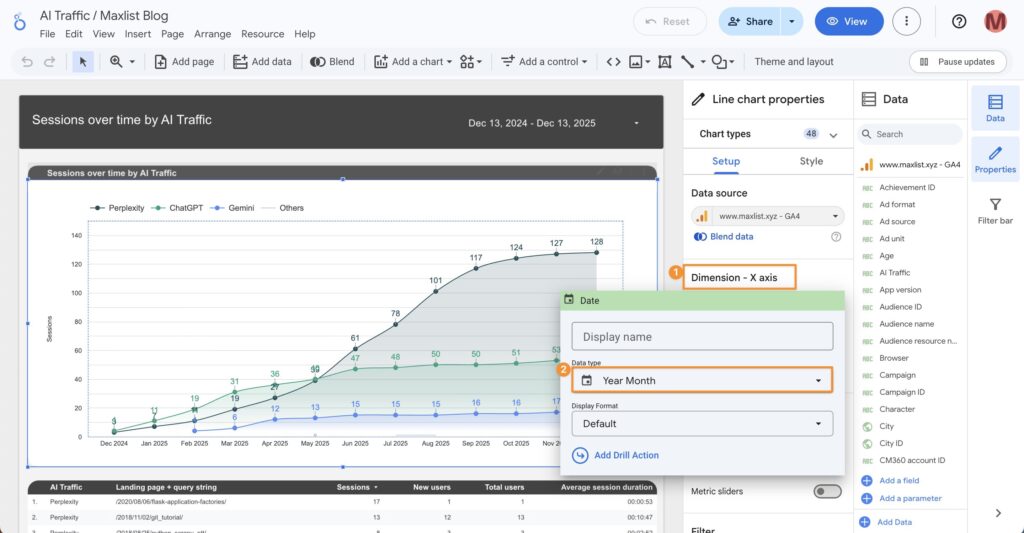
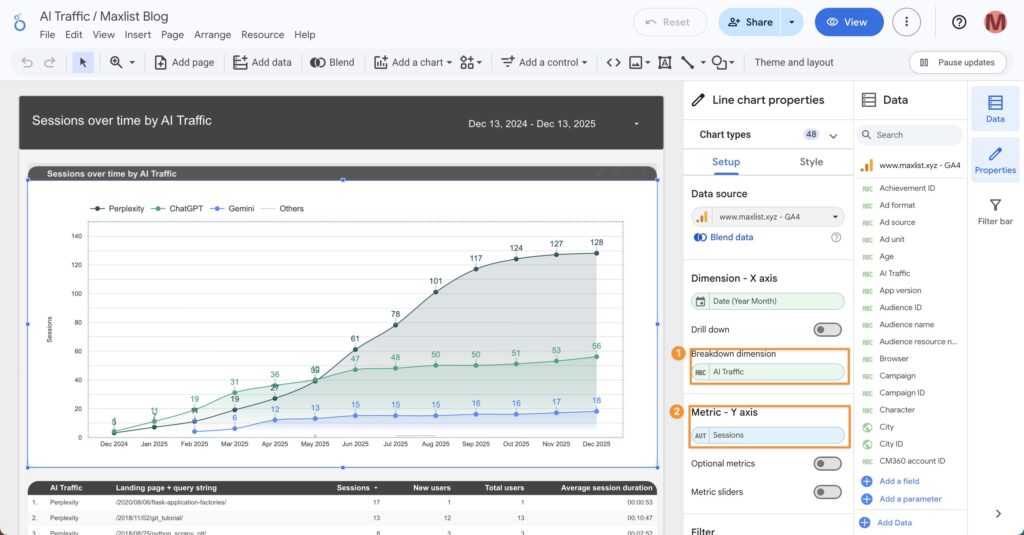
1. Dimension X axis 維度的部分,我們選擇使用 Date,這邊使用 Year Month,你也可以切換成 Day 或 Week,這邊可以自由調整!
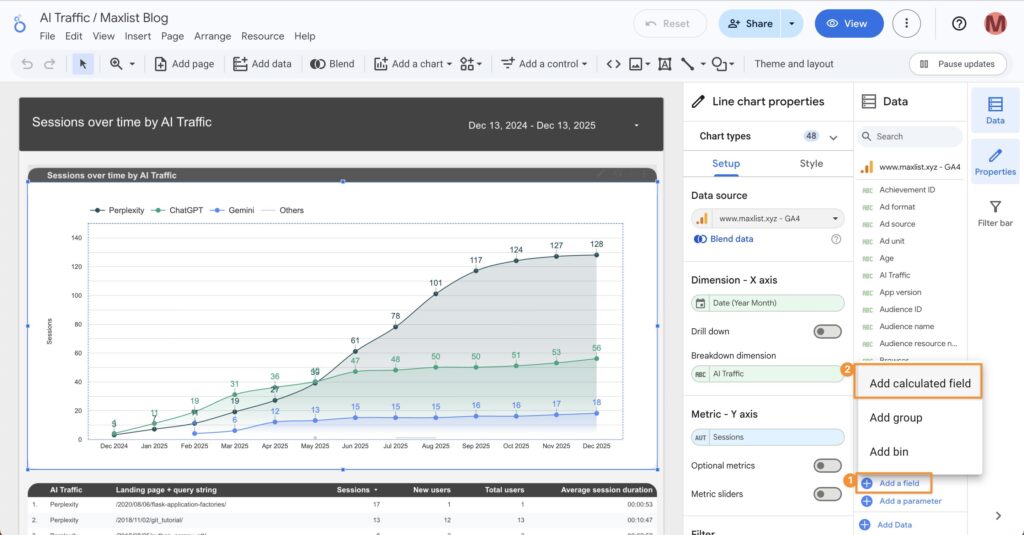
接下來為了要抓出不同的 AI Traffic 流量,我們要建立欄位,點擊右下角的 add a field → add calculated field
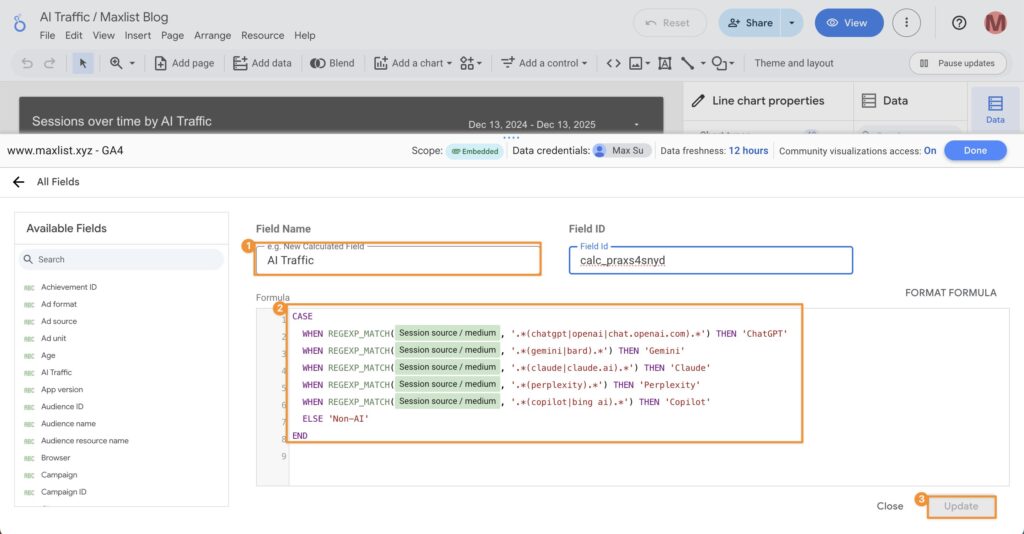
然後將以下的公式貼上去,關於 CASE When 公式更多的了解可以參考這篇 常用語法 CASE Statement 教學
|
1 2 3 4 5 6 7 8 |
CASE WHEN REGEXP_MATCH(Session source / medium, '.*(chatgpt|openai|chat.openai.com).*') THEN 'ChatGPT' WHEN REGEXP_MATCH(Session source / medium, '.*(gemini|bard).*') THEN 'Gemini' WHEN REGEXP_MATCH(Session source / medium, '.*(claude|claude.ai).*') THEN 'Claude' WHEN REGEXP_MATCH(Session source / medium, '.*(perplexity).*') THEN 'Perplexity' WHEN REGEXP_MATCH(Session source / medium, '.*(copilot|bing ai).*') THEN 'Copilot' ELSE 'Non-AI' END |
2. 在 Breakdown dimension 的位置放入剛剛建立好的 AI Traffic 維度
3. 在 Metric – Y axis 放入 Session 的指標
Step 3. 顏色調整
在 Style 的介面中可以調整顏色、是否呈現數字、標註原點… 等。底下是我的設定可以參考,其中使用的色碼如下
- Perplexity:#20525c
- ChatGPT:#10a37f
- Gemini:#4e89ff
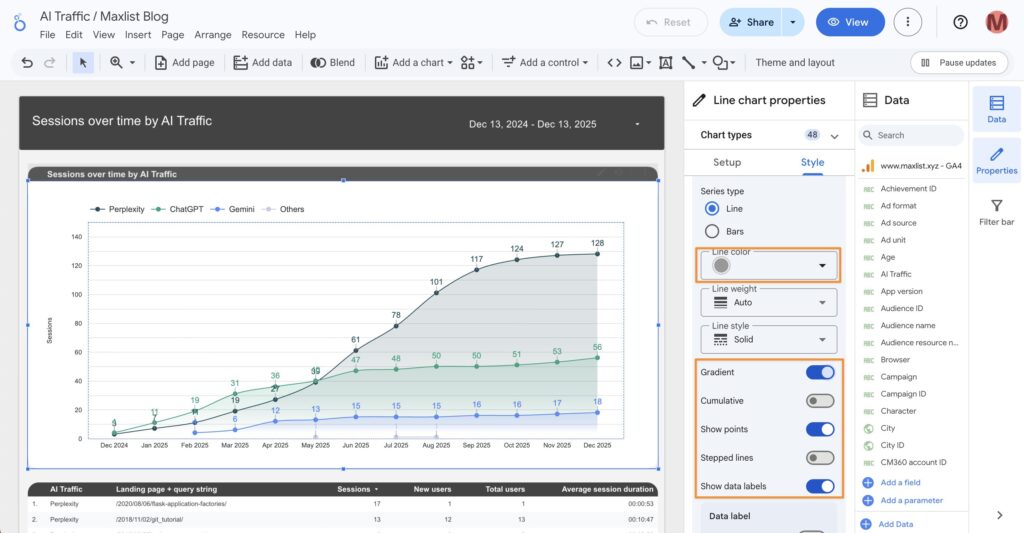
以上就是第一張 Dashboard 的完全設定步驟!完成後,你可以快速判斷 AI 流量是否呈現穩定成長,或只是短期出現的零星流量,同時看出不同 AI 工具帶來流量的占比變化。當某一個 AI 來源開始出現明顯上升時,也能回頭對照當期內容更新或結構調整,找出可能的影響因素,作為後續深入分析與優化的切入點。
第二張 Dashboard:AI 流量實際進站頁面與行為
這張 Dashboard 在回答什麼問題?
第一張 Dashboard 解決的是「AI 流量有沒有成長」,而這一張 Dashboard 則進一步回答:
- AI 流量實際進站的是哪些頁面
- 不同 AI 工具偏好哪些內容
- 這些使用者是否真的停下來閱讀
透過把 AI 流量與 Landing Page、停留時間等行為指標放在同一張表中,你可以快速判斷哪些內容正在被 AI 引用,以及這些流量是否具有實際價值。
Step 1. Table 建立
在 Looker Studio 中點選 Add a chart → table
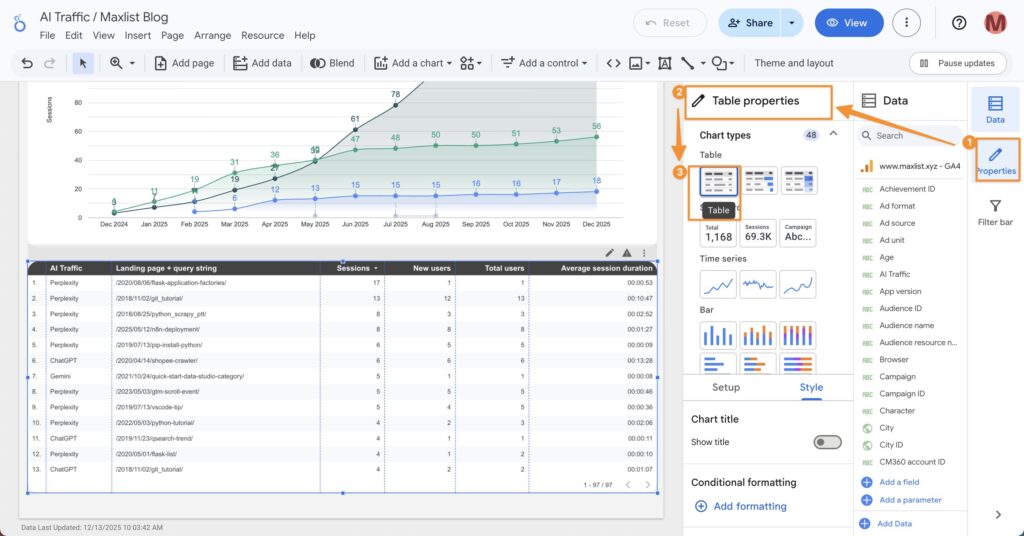
Step 2. 指標建立
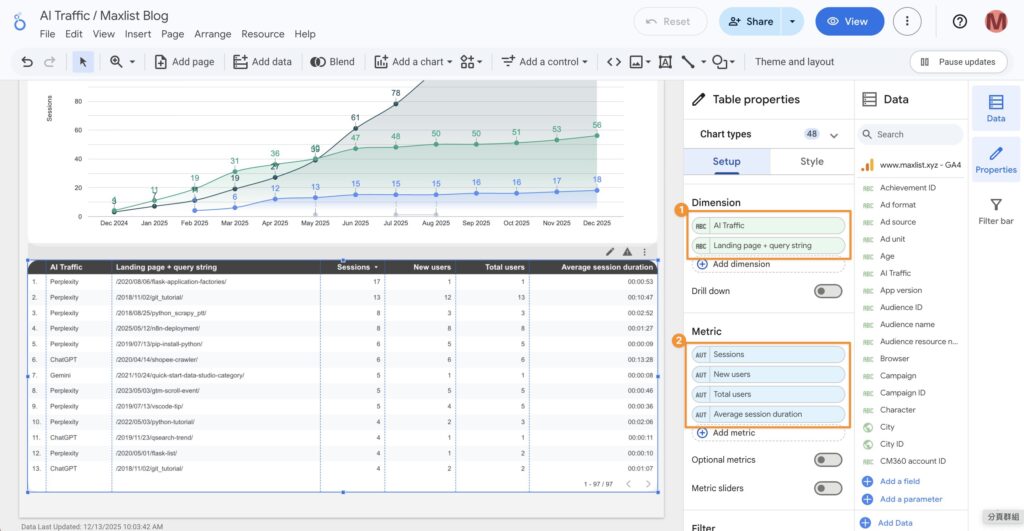
在 Dimension (維度) 的部分,我們放上在上一張 Dashboard 先建好的 “AI Traffic” 維度,還有 GA4 的維度 “Lading Page + query string”
在 Metric (指標) 的部分,我們使用了 “Sessions”、”New Users”、”Total Users” 和 “Average session duration”
Step 3. 篩選器建立
為了更快找到 AI 相關流量的數據,建議可以加裝篩選器,來排除非 AI 流量的來源。
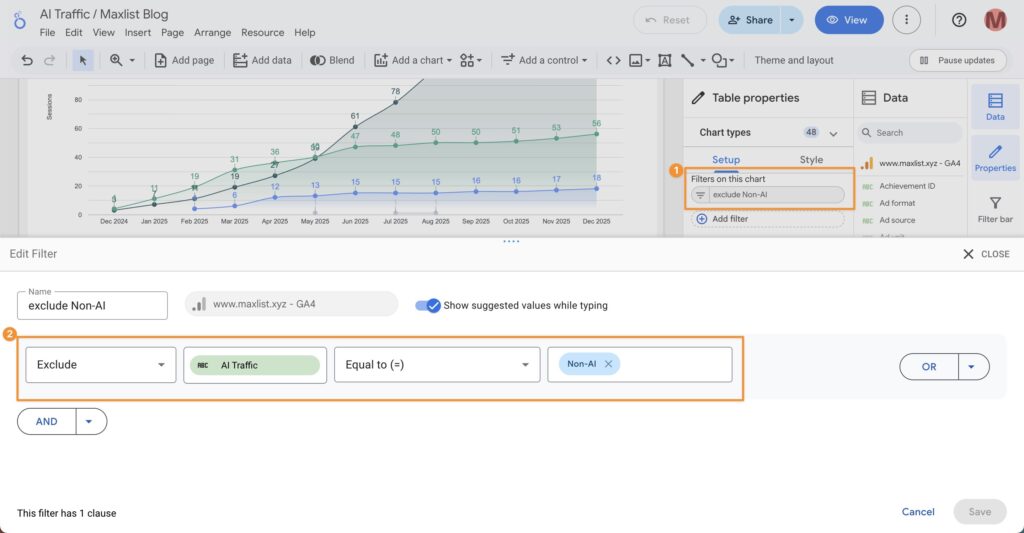
以上就是第二張 Dashboard 的完全設定步驟!實際跑過一次後,你應該可以很快看出一些關鍵差異,例如哪些內容特別容易被 AI 引用、哪些頁面雖然流量不高但停留時間明顯較長,甚至不同 AI 工具在內容偏好上的差異。這些 insight 可以幫助你判斷哪些文章值得持續優化、哪些主題適合延伸撰寫,也能作為調整內容結構與選題方向的依據。
感謝收看「AI 流量怎麼追蹤?用 GA4 + Looker 建立 AI 流量分析儀表板」,每篇文章都是花了不少時間整理,希望有幫助到你 😃
最後
嗨,我是 Max 👋🏻 過去曾在新加坡蝦皮擔任資深數據工程師,熱於分享與交流;左手寫數據分析,右手寫程式開發,相信著數據與工程的結合能驅動無限的價值。
除了 Blog 外,想認識的朋友歡迎約個 30 分鐘 Online Coffee 聊聊 ☕